必要なPDFページだけを選んで指定順で結合
2026年10月7日更新
執筆・管理: GadgetPickLab
必要なページだけ結合するにはファイルを指定順に並べ、各PDFから含めるページを選択します。プレビュー後に保存し、実際のPDFのページ数を確認します。文書はブラウザー内で処理します。
入力と出力
| 入力 | PDF 2〜10個、合計50MB・入力250ページまで |
|---|---|
| 選択 | 各ファイルで含めるページを指定 |
| 順番 | ファイル順を変更して結合 |
| 出力 | 選択ページを含むPDF一つ |
| 処理 | 登録・処理サーバーへのアップロード不要 |
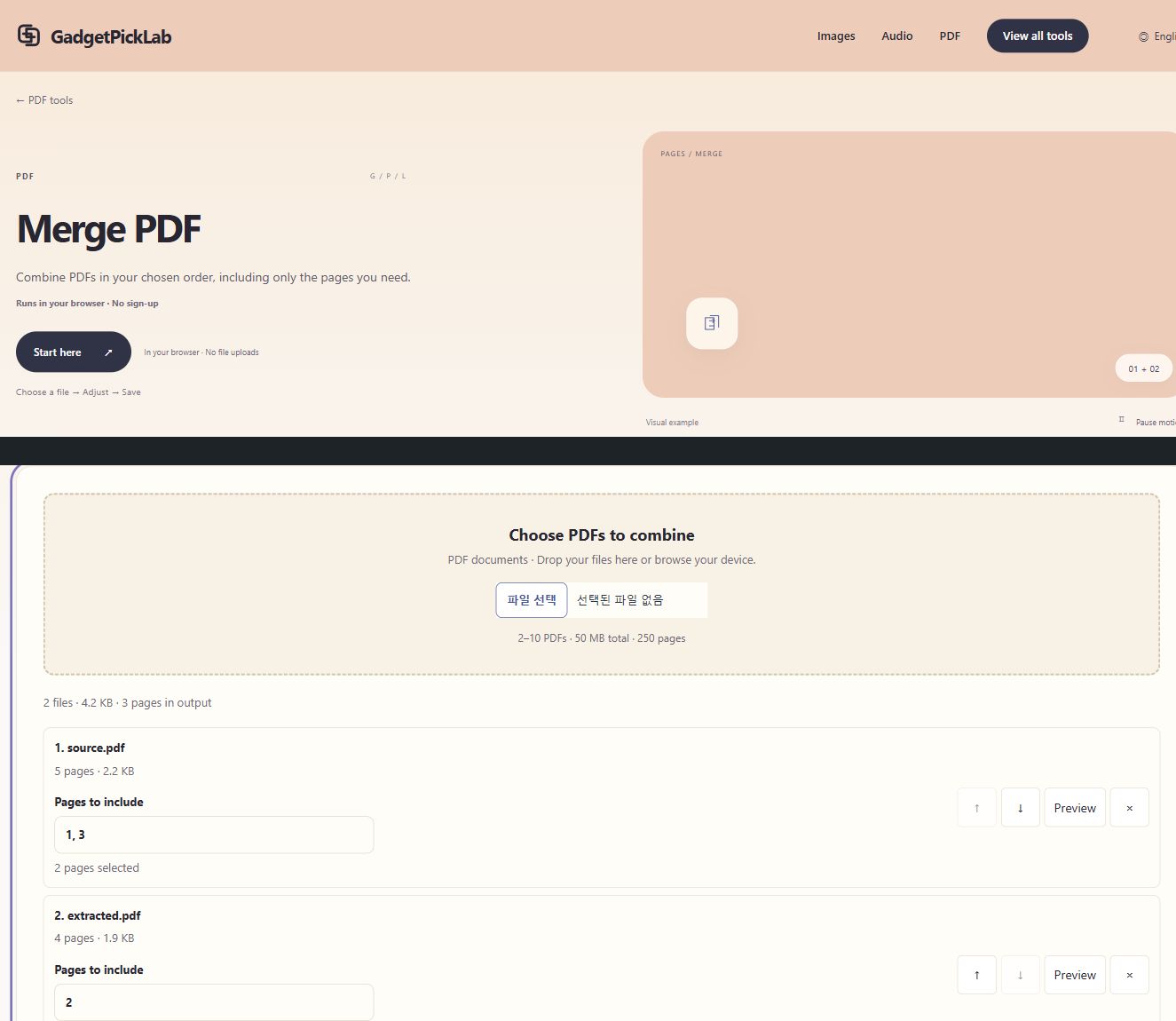
不要なページを除いて結合
- PDFを二つ以上選び、原本を保存しておきます。
- 上下移動でファイル順を指定します。
- 各ファイルの含めるページを入力し、プレビューで確認します。
- 結合PDFを作成して保存します。
- 保存PDFを別に開き、最初と最後のページ、ページ数、向きを確認します。
例: 最初のファイルから二ページ、次から一ページ
検証例では最初のPDFの1・3ページと次のPDFの2ページを選び、ファイル順に三ページを保存しました。全ページを結合してから不要部分を削除する手間を減らせます。
目的に合う別のツール
一文書のページ選択にはPDFページ抽出、並べ替え・回転・削除にはPDF整理を使います。写真からPDFを作る場合は画像PDF変換を先に使います。
結合は文字の編集や容量縮小を保証しません。読み込めないPDFは対応するPDFアプリで処理します。
保存前の疑問
各PDFの一部だけ結合できますか?
はい、入力ごとに含めるページを選び、保存前に確認します。
結合すると圧縮されますか?
容量縮小は保証しません。選択ページを結合します。
文字も編集できますか?
できません。文字は文書・PDF編集ソフトで変更してください。
ほかの作業も試す
音楽スペクトラム動画の作り方・回転アルバムと透過保存
MP3 WAVと写真で回転アルバム動画を作成。MP4 WebM、透過MOVとPNG連番の違い、編集ソフトへの読み込みを説明します。
PNG JPGをSVGに変換して色ごとに編集する方法
ロゴやイラストをSVGパスに変換。原本との比較、色変更・非表示・類似色の結合・色別SVG保存と制限を説明します。
写真をビーズ図案にする・手持ちの色と数量に合わせる方法
色と個数を入力して写真をグリッド図案に。必要数、在庫制限、マス編集、印刷PDFと使用数CSVの保存を説明します。
写真をアップロードせず100KB・200KB以下に圧縮
JPG PNG WebPの容量上限を指定し、縮小の許可と実際のバイト数を確認して提出用の画像を保存します。