필요한 PDF 페이지만 골라 원하는 순서로 합치기
2026년 10월 7일 업데이트
작성·관리: GadgetPickLab
필요한 페이지만 합치려면 PDF 파일을 원하는 파일 순서로 배치하고 각 파일에서 포함할 쪽을 정하세요. 선택을 미리 확인한 뒤 합친 PDF를 저장하고 실제 파일의 페이지 수를 검토합니다. GadgetPickLab은 브라우저에서 문서를 처리합니다.
입력과 저장 형식
| 입력 | PDF 2~10개, 합계 50MB·입력 250쪽까지 |
|---|---|
| 쪽 선택 | 파일별로 포함할 페이지 지정 |
| 순서 | 파일 순서를 변경한 뒤 병합 |
| 출력 | 선택한 페이지를 담은 PDF 하나 |
| 파일 처리 | 가입·처리 서버 업로드 없이 브라우저에서 실행 |
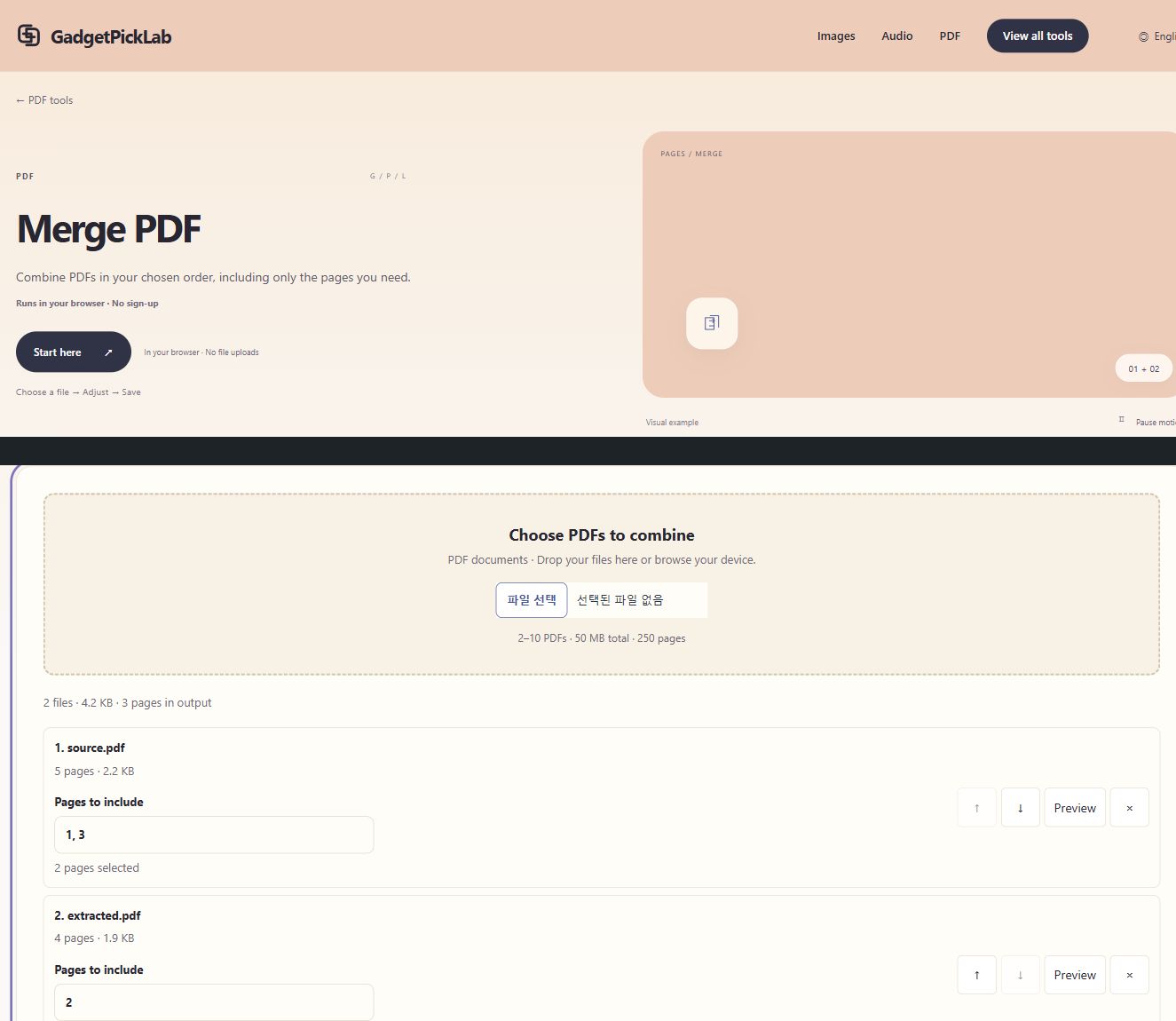
불필요한 쪽을 제외하고 합치는 순서
- PDF 두 개 이상을 선택하고 원본을 보관하세요.
- 위·아래 이동으로 파일 순서를 정하세요.
- 각 파일에서 포함할 쪽을 입력하고 미리보기로 선택을 확인하세요.
- 합친 PDF를 생성하고 저장하세요.
- 저장한 PDF를 별도로 열어 처음·마지막 페이지, 쪽 수와 방향을 확인하세요.
예제: 첫 파일 두 쪽, 다음 파일 한 쪽
검증한 예제에서는 첫 PDF의 1·3쪽과 두 번째 PDF의 2쪽을 선택해 파일 순서대로 총 3쪽을 저장했습니다. 모든 페이지를 합친 뒤 불필요한 쪽을 삭제하는 과정을 줄일 수 있습니다.
다른 작업에는 해당 도구를 선택하세요
PDF 하나에서 필요한 쪽을 순서대로 저장하려면 PDF 페이지 추출을, 페이지 순서 변경·회전·삭제에는 PDF 정리를 사용하세요. 사진을 PDF로 만들려면 이미지 PDF 변환을 먼저 사용하세요.
병합은 페이지 글자를 수정하거나 용량 감소를 보장하지 않습니다. 도구가 읽지 못하는 PDF는 호환되는 PDF 프로그램에서 처리해야 합니다.
저장 전에 궁금한 점
파일마다 일부 페이지만 합칠 수 있나요?
네. 각 입력 파일의 포함할 쪽을 선택하고 저장 전에 확인하세요.
합치면 PDF가 압축되나요?
용량 감소를 보장하지 않습니다. 선택한 페이지를 병합하는 작업입니다.
페이지의 글자도 수정할 수 있나요?
아니요. 글자 수정은 문서·PDF 편집기에서 하세요. 이 도구는 PDF 페이지를 합칩니다.
다른 작업도 해보기
음악 스펙트럼 영상 만들기 · 회전 앨범과 투명 배경 저장
MP3 WAV와 사진으로 회전 앨범·음악 스펙트럼 영상을 만드세요. MP4 WebM, 투명 MOV와 PNG 시퀀스의 차이와 편집기에 넣는 순서를 설명합니다.
PNG JPG를 SVG로 변환하고 색상별로 편집하는 방법
로고·일러스트를 SVG 경로로 변환하고 원본과 비교하세요. 색상 변경·숨기기·비슷한 색 합치기·색상별 SVG 저장과 변환 한계를 설명합니다.
사진 비즈 도안 만들기 · 보유 색상과 수량에 맞추는 방법
가진 비즈 색과 낱개 수량을 입력하고 사진을 격자 도안으로 바꾸세요. 재고에 맞는 격자 선택, 칸 수정, 인쇄용 PDF와 사용 수량 CSV 저장을 설명합니다.
사진을 100KB·200KB 이하로 압축하는 방법
JPG PNG WebP 사진의 최대 용량을 정하고 크기 축소 여부와 실제 바이트를 확인해 업로드 양식에 맞는 파일을 저장하세요.