Convertir PNG o JPG a SVG y editar cada color
Actualizado el 7 de octubre de 2026
Redacción y mantenimiento: GadgetPickLab
Para convertir PNG/JPG a SVG editable, traza los píxeles a rutas vectoriales, compara con el original y guarda. GadgetPickLab permite ocultar, cambiar, combinar y exportar colores por separado. Los logos e ilustraciones planas son mejores puntos de partida que las fotos con degradados.
Entradas y salidas
| Entrada | Imágenes compatibles como PNG/JPG, hasta 10MB, 64MP y 16.000 píxeles por lado. |
|---|---|
| Imágenes grandes | La imagen de trabajo se reduce automáticamente; el lienzo SVG mantiene las dimensiones originales. |
| Edición | Zoom hasta 16×, cambio y ocultación de color, combinación de colores y exportación individual. |
| Salida | SVG de rutas trazadas; no recupera fuentes ni capas originales del diseñador. |
| Proceso | No cambia el archivo original ni envía la imagen a un servidor de procesamiento. |
Elegir una imagen adecuada
Empieza con un logo, icono o ilustración de colores planos. PNG transparente separa bien el sujeto; JPG puede contener colores de compresión en los bordes.
El trazado no recupera el dibujo original. Textos pequeños, sombras y degradados pueden perder detalles o crear muchas rutas. Conserva el original y compara al tamaño de uso.
Generar SVG y revisar el contorno
- Abre imagen a SVG, elige PNG/JPG y un ajuste inicial adecuado.
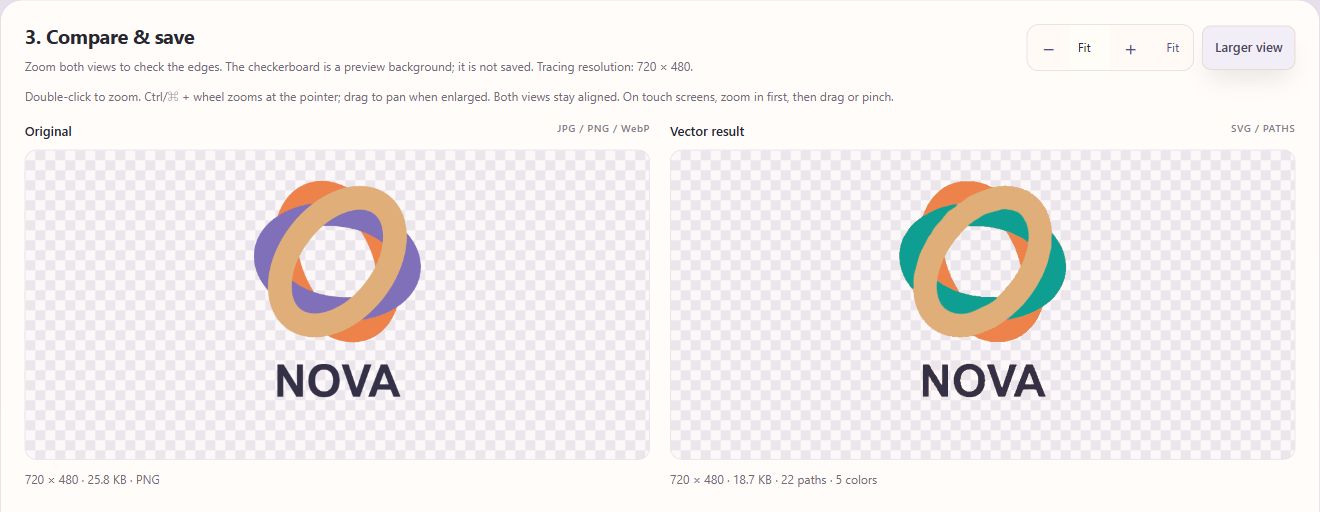
- Genera y compara. Amplía y desplaza para revisar letras, huecos, rostros y bordes exteriores.
- Si desaparecen detalles o sobran rutas, ajusta los colores y el trazado y vuelve a generar.
- Para tonos extra en bordes JPG, prueba la limpieza de bordes sin borrar detalles grises reales.
Cambiar o separar los colores
En un icono de dos colores, busca grupos que puedas editar. Revisa los tonos adicionales de los bordes antes de combinarlos.
- Selecciona un grupo, cambia el relleno u ocúltalo para comprobar qué controla. Las partes ocultas quedan transparentes en la salida.
- Revisa la propuesta de combinación o selecciona colores manualmente. Puedes deshacer la última combinación.
- Guarda todo el SVG editado o un color separado para una composición por capas.
- Abre el archivo en un navegador o editor vectorial y revisa contorno, transparencia y colores reales guardados.
Por qué SVG puede pesar más
SVG registra rutas. Una foto compleja o JPG ruidoso puede generar muchas y pesar más que el original. Simplifica colores cuando sea apropiado y compara la calidad.
La reducción automática de entradas grandes limita el detalle disponible. Mantener el lienzo original no recupera información eliminada de la imagen de trabajo.
Preguntas antes de guardar
¿Cambiar la extensión a .svg crea vectores?
No. Necesitas trazado; comprueba el SVG guardado en un navegador o editor.
¿El texto seguirá siendo texto editable?
Se trazan píxeles a rutas, no se reconstruyen la fuente ni objetos de texto originales.
¿Puedo convertir una fotografía?
Puedes probar, pero fotos y degradados crean rutas complejas o pierden detalles. Logos e ilustraciones planas son más adecuados.
Probar otro proceso
Crear un visualizador musical: álbum giratorio y exportación transparente
Crea un espectro con MP3 WAV y una foto. Elige vídeo con fondo, MOV transparente o secuencia PNG y aprende a importarlo en un editor.
Crear un patrón de cuentas con una foto y tu inventario
Introduce colores y piezas, adapta una foto a la cuadrícula, revisa límites y guarda PDF imprimible y CSV de cantidades.
Comprimir una foto a 100KB o 200KB sin subirla
Elige un máximo para JPG PNG WebP, decide si permites reducir dimensiones y comprueba los bytes reales antes de guardar una imagen para un formulario.
Unir páginas PDF seleccionadas en el orden que necesitas
Combina de dos a diez PDF, conserva páginas seleccionadas de cada archivo y verifica el PDF guardado sin subir tus documentos.